
深色外观
Clash Verge Rev 完整安装与订阅导入实操教程 (含官方下载、配置与成功检验)
随着原版 Clash 停止维护,基于 Rust + Tauri 现代化图形框架重构、内置新一代 Mihomo (Clash Meta) 内核 的 Clash Verge Rev,已经成为 Windows、macOS 与 Linux 平台上最受好评的主流代理工具。
相比老旧的 Clash for Windows,Clash Verge Rev 具有更低的内存占用、原生支持 VLESS / Hysteria2 等新协议,且对 Windows 11 和苹果 M 系列芯片进行了深度优化。
本文为你提供从官方安全下载、安装运行、订阅导入到成功连接验证的全流程实操教程。
快速导航:四步上手标准工作流
[第 1 步:官方安全下载] ──► 从 GitHub 官方 Releases 获取对应系统安装包,防范钓鱼
           │
           ▼
[第 2 步:安装与语言设置] ──► 运行安装向导,进入 Settings 切换为「简体中文」
           │
           ▼
[第 3 步:导入机场订阅] ──► 复制机场订阅 URL,在「订阅」页面粘贴并点击保存
           │
           ▼
[第 4 步:模式与连接开启] ──► 模式选「规则」,开启「系统代理」或「TUN 模式」,验证成功!
第一步:官方安全下载来源与架构甄选
由于网络代理软件的特殊性,搜索引擎中充斥着大量夹带恶意木马的伪造第三方下载站。请务必只从官方开源代码仓库下载!
- 官方 GitHub Releases 仓库:
https://github.com/clash-verge-rev/clash-verge-rev/releases - 各操作系统安装包命名速查:
- Windows 电脑(64位主流):下载
Clash.Verge_*_x64-setup.exe(安装版)或*_x64_portable.zip(绿色便携版); - Windows ARM 设备:下载
*_arm64-setup.exe; - Mac 苹果电脑(M1/M2/M3/M4 芯片):下载
*_aarch64.dmg(速度最快); - Mac 苹果电脑(老款 Intel 芯片):下载
*_x64.dmg; - Linux 发行版:根据包管理器下载
.deb、.rpm或通用.AppImage。
- Windows 电脑(64位主流):下载
第二步:安装向导与基础偏好设置
- 运行安装程序:双击运行安装包。如遇 Windows SmartScreen 提示“未知发布者”,点击「更多信息」➔「仍要运行」即可顺利完成安装;
- 切换为简体中文:首次启动默认为英文界面,点击左侧菜单栏齿轮图标 「Settings (设置)」,在「Language (语言)」下拉菜单中选择 「简体中文」;
- 确认内核类型:在设置页中,检查默认内核是否为
Mihomo (Alpha/Release),确保能完整解析 VLESS 与高级分流规则。
第三步:导入机场订阅链接
- 获取订阅链接:
- 在软件中导入:
- 打开 Clash Verge Rev,点击左侧菜单的 「订阅 (Profiles)」;
- 在顶部输入框中粘贴刚才复制的订阅链接(URL);
- 点击右侧醒目的 「保存 (Save)」 按钮;
- 激活配置文件:
- 软件会自动向云端发起请求下载节点清单。下载完成后,列表中会出现该机场的配置卡片;
- 鼠标右键点击卡片,选择 「使用 (Use)」,卡片左侧出现绿色指示条即代表已激活。
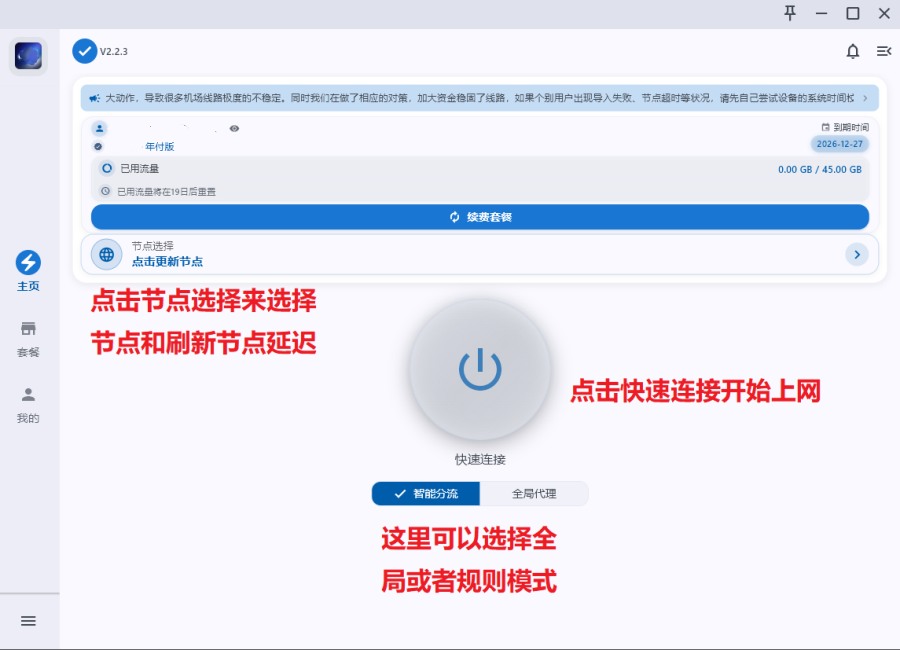
图 1:客户端核心主界面:选择节点、确认智能分流与一键开启连接
第四步:模式选择、策略组配置与开启连接
回到软件主操作界面,掌握以下三项核心配置:
1. 代理模式务必选择【规则 (Rule)】
- 点击左侧的 「代理 (Proxies)」,顶部有三种模式:
- 规则 (Rule) - 强烈推荐:国内网络原生直连即时响应,国外业务走海外节点,日常开机常驻无需反复开关;
- 全局 (Global):整机所有网络流量全部强制走海外出口,仅用于特殊排障;
- 直连 (Direct):不走任何代理。
2. 节点选择与延迟探测
- 在「PROXY / 节点选择」策略组中,点击右上角的 小闪电 ⚡ 或测速图标;
- 软件会向测速服务器发送探测包,列表会呈现各节点的往返延迟数值(绿色数字表示低延迟健康节点);
- 点击你想要连接的优质专线节点(如香港、新加坡、日本)。
常见策略组是什么意思?
- 节点选择 (PROXY):总开关,手动指定走哪个国家或地区的节点。
- 自动选择 (Auto / URL-Test):定时测速,自动切到延迟最低的可用节点。
- 漏网之鱼 (Final / Match):没有命中任何规则时的兜底出口,一般和「节点选择」保持一致。
想自己调整分流规则,可以看 Clash 分流规则与策略组指南。
3. 启动代理开关
根据你的日常场景选择一种接管方式:
- 普通浏览:开启「系统代理 (System Proxy)」:位于左侧底部开关,开启后浏览器(Chrome/Edge)自动走专线;
- 开发者与游戏党:开启「TUN 模式 (TUN Mode)」:
- 点击左侧设置中的「TUN 模式」开关;
- 首次开启时,系统会弹出授权窗口请求安装虚拟网卡服务(Service Mode),点击「允许」;
- TUN 模式会在操作系统底层创建一个虚拟网卡,整机所有流量(包括终端命令行 Git/SSH、游戏客户端与未遵从系统代理的软件)全部接管,彻底解决漏流问题。
第五步:如何严格检验连接真正成功?(成功检查四步法)
很多新手开启软件后以为成功了,实际上可能处于“局部漏流”或“假连”状态。请按以下四步进行严格闭环验证:
| 检验步骤 | 具体操作 | 合格判定标准 |
|---|---|---|
| 1. 握手延迟检测 | 在代理页点击测速小闪电 | 节点卡片反馈绿色毫秒数值(如 35ms),无 Timeout 红色报警 |
| 2. 海外网站即时响应测试 | 浏览器打开 https://www.google.com | 搜索框在 1 秒内完整加载,输入关键词响应迅速 |
| 3. 国内直连验证 | 浏览器打开 https://www.bilibili.com | 国内视频即时响应,控制台日志显示该域名走 DIRECT 直连 |
| 4. IP 归属与泄露检测 | 访问 https://ipinfo.io | 显示的 IP 地址已变为海外机房,且未泄露中国大陆真实 IP |
常见导入与连接报错速查 (Troubleshooting)
- 报错
Fetch Failed / 下载配置文件失败:
说明你的本地网络目前无法直连机场的订阅服务器。解决方法:先开启手机热点尝试重新下载,或者联系机场客服获取备用订阅转换域名; - 报错
Invalid Config / YAML 解析错误:
说明复制的链接有误(例如复制了网页登录地址而非订阅 URL),或者机场后台配置被破坏。重新进入用户中心复制最新链接并清空缓存重试; - 所有节点均显示
Timeout超时:
检查电脑系统时间是否精准。进入 Windows 或 Mac 系统设置,开启“自动同步网络时间”,时间误差超过 60 秒会导致加密证书握手彻底失败。